Multi Skype
Multi Skype - un mic truc ce poate transforma programul Skype în Multi Skype, MultiSkype sau Skype Multiplu.
Mulți dintre noi folosim Skype ca program de mesagerie instant, sau pentru conferințe video și audio, și asta datorită calităților oferite.
De asemeni mulți dintre noi avem mai multe conturi de Skype sau folosim mai multe persoane același calculator, din aceste motive am dori un program asemănător cu multimessengerul.
Din câte știu eu, încă nu au apărut pentru skype programe gen multimessenger pe care să poți deschide în același timp două sau mai multe conturi de skype.
Dar dacă voi găsi imediat îl voi publica și pe site.
Dar din fericire există o metodă care ar putea transforma Skype în Multi Skype.
Acum aici mai jos voi explica un mic truc pentru a putea folosi Skype-ul ca multiSkype fără să se instaleze nimic în plus pe calculator.
Multi Skype - tutorial - instrucțiuni de instalare.
Cu toate că încă nu există un program de multi Skype autentic, putem transforma Skype-ul în multi skype fără să fie nevoie să fim experți în informatică.
Pentru a face asta trebuie să urmezi următorii pași:
1. Pentru a putea crea un Multi Skype ai nevoie să ai instalat pe calculator o versiune originală a Skype, dacă nu îl ai încă instalat instalează-l acum.
Dacă nu știi cum se face poți intra aici: Tutorial instalare Skype.
2. O dată programul instalat mergi în Mi Pc »» C »» Program files »» Skype »» Phone.


3. O dată ajuns în interiorul folderului Phone vei vedea un icon cu Skype, faci clic dreapta pe acest icon și alegi trimite pe desktop.

4. Vei observa că acum ai pe desktop două icoane cu Skype, originalul care nu are numele schimbat și un al doilea care specifică că este a doua scurtătură.

5. Acum pentru a fi mai ușor de identificat, schimbăm numele celei de-a doua scurtături - a noului icon - cu Multi Skype, sau oricare alt nume vrei tu, eu am pus Multi Skype pentru că sună bine tu poți folosi și MultiSkype, al doilea Skype, Skype multiplu etc., ceva ca să-l poți identifica ușor.

6. Pentru a schimba denumirea acestui icon faci clic dreapta pe el și alegi redenumește, sau ceva asemănător în funcție de ce limbă are sistemul tău de operare.
7. Iar acum cel mai important lucru, faci clic dreapta pe iconul nou - Multi Skype - și alegi proprietăți.

8. În fereastra nou deschisă cu proprietățile vei vedea unde pune destin sau target - sau ceva asemănător în funcție de limba sistemului de operare - următorul lucru:
"C:\Program Files\Skype\Phone\Skype.exe"

9. O dată identificată această rută o vei schimba cu următoarea:
"C:\Program Files\Skype\Phone\Skype.exe" /secondary
Atenție însă să fie scris exact cum e scris aici la mine.

10. Acum apăsăm aplică sau corespondentul din limba folosită, buton ce se află în dreapta jos a acestei ferestre, apoi ok să se închidă fereastra.
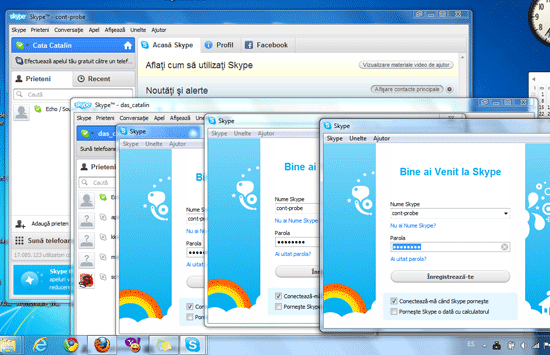
11. În acest moment poți spune că ai Multi Skype pe calculator, faci dublu clic pe iconul Multi Skype de pe desktop și deschizi câte instanțe vrei de Skype.
Mai jos câteva imagini care demonstrează acest lucru:


Informațiile de pe această pagină sunt valabile doar dacă data la care au fost publicate este recentă, în cazul în care data publicării este veche unele informații ar putea fi depășite.
În cazul în care găsești erori, date ce nu sunt conforme cu realitatea sau consideri că informația trebuie actualizată, ne poți faci cunoscut acest lucru scriind opinia ta mai jos!



MultiSkype - descărcare - instalare / instrucțiuni de instalare - configurare
RăspundețiȘtergerePentru cei care aveți nevoie de ajutor cu programul MultiSkype, pentru a primi informații de calitate pentru a vă rezolva problemele cu programul, trebuie să țineți cont de următoarele, atunci când formulați o întrebare:
Descrie pas cu pas tot ce ai făcut până în momentul în care a apărut problema cu MultiSkype:
* locul de unde ai descărcat programul MultiSkype;
* descrie pas cu pas ce ai făcut când ai instalat / configurat programul MultiSkype;
* pentru și la ce vrei să folosești programul MultiSkype - la ce crezi tu că este folosit programul;
* descrie pașii pe care i-ai făcut când ai folosit programul MultiSkype - dacă l-ai folosit;
* ce vrei să faci exact cu programul MultiSkype și nu reușești;
* informații de sistem: sistem de operare, memorie ram, procesor, spațiu liber pe disk;
* tipul de conexiune la internet folosit;
* programul antivirus folosit;
* mesajul de eroare apărut atunci când apare problema;
* orice altă informație pe care o consideri tu utilă și care ar contribui la soluționarea problemei.
Cu cât mai multe detalii vei da despre problemele cu MultiSkype, cu atât mai repede și mai ușor va fi rezolvată problema ta.
Întrebările prost formulate și neclare, vor fi mult mai greu soluționate, cu răspunsuri probabil la fel de neclare!
M-a ajutat foarte mult!
RăspundețiȘtergereAm încercat de mai multe ori, până am sesizat că înainte de /secondary trebuia să las un spațiu liber...
Dar acum funcționează!
Am pierdut aproape o ora încercând să instalez un program de multiskype, de pe mai multe site-uri.
Apoi am găsit acest tutorial.
Nu mai aveam încredere, dar uite că s-a rezolvat.
Mulțumesc!
Super!!! Bravo!!!
RăspundețiȘtergereMerge perfect!!!
Mulțumesc mult!
Eu am urmat toți pașii, dar nu pot să deschid din multi mess-ul creat decât unul!
RăspundețiȘtergereDe fapt se deschid mai multe Skype, dar nu se loghează decât unul singur, îl de-loghez pe unul să-l loghez pe celălalt.
Folosești alt id sau tu vrei să te loghezi cu același id?
ȘtergereFolosesc alt Id!
ȘtergereProbabil faci tu ceva rău, repetă toți pașii pe care i-ai făcut!
ȘtergereE super!!!!!!!!!!
RăspundețiȘtergereMulțumesc mult!
RăspundețiȘtergereMerge și la mine!
Vă mulțumesc foarte mult!
RăspundețiȘtergereFuncționează perfect!
Ești tare, mersi mult!
RăspundețiȘtergereOk vă mulțumesc, merge să deschid mai multe Skype-uri, dar aș dori să știu dacă pot să am de exemplu două conturi un cont știut de toată lumea și unul doar de mine, ok și cum fac dacă se poate, va mulțumesc anticipat!
RăspundețiȘtergereNormal că se poate, creezi un alt cont cu alte date la fel cum l-ai creat pe primul!
ȘtergereSuper tare, merge perfect și eu mă tot chinuiam să găsesc un program special să facă acest lucru foarte simplu.
RăspundețiȘtergereNu știu cum de nu am găsit această pagină mai devreme!
Super chestie nu am știut că merge așa ceva!
RăspundețiȘtergereEști tare!
Mulțumesc mult!
Eu am în „program files” x86 și când am făcut modificările îmi spune ca să verific „path” sau „file name” nu mă lasă de ce?
RăspundețiȘtergereAdi!
Te-ai logat pe PC ca administrator?
ȘtergerePoți să descrii pas cu pas ce ai făcut, ai respectat exact pașii descriși în acest tutorial?
Eu am urmat pas cu pas tutorialul și la mine funcționează perfect să folosesc două Skype-uri sau mai multe Skype-uri în același timp!
Doar pentru conversație cu rude, mersi!
RăspundețiȘtergereMersi, să trăiești 1 milion de ani!
RăspundețiȘtergereMultiSkype funcționează
RăspundețiȘtergereMerge perfect.
Mulțumesc mult!
Să trăiești o mie de ani!
Păi dacă nu ar fi funcţionat, nu-l mai postam aici!
ȘtergereP.S. Tu doar o mie de ani îmi dorești? Cel dinaintea ta, a fost mai darnic!
Skype multiplu funcționează și la mine
RăspundețiȘtergereTare :)) mersi mult de tot, am mai găsit tot așa ceva de genu dar printr-o scurtătură creată din click dreapta pe desktop și New shortcut și apoi nu puteam să dau next după ce adăugam secondary.
Oricum varianta ta e perfectă, mersi mult de tot, îți urez multă sănătate!
Am nevoie de ajutor - De ce nu pot importa utilizatorii?
RăspundețiȘtergereSalut,
De ce nu mai pot importa utilizatori, îmi apare import prieteni!
MultiSkype soluții
ȘtergereCum adică nu îi mai poți importa?
Dar prietenii ce sunt, nu tot utilizatori?
Merge perfect!
RăspundețiȘtergereMerge perfect mulțumesc!
Am urmat pașii indicați de dvs și am ajuns până la pasul nr 9 adică cu schimbarea denumirii locației.
RăspundețiȘtergereÎmi apare următorul mesaj: „the name specified in the target box is not valid.
Make sure the path and file name are correct.”
Nu pot trece mai departe.
Eventual aș face un „print screen” să vedeți exact.
Ești sigur că ai urmat corect pașii?
ȘtergereEu am probat din nou acum și merge perfect.
În ce partiție ai instalat programul, este în C?
Vă rog să mă ajutați să mă conectez la Skype.
RăspundețiȘtergereAm încercat de mai multe ori, și îmi dă: „ne pare rău, detaliile tale de autentificare nu au fost recunoscute.”!
Mi se cere să verific numele Skype și parola și să încerc din nou.
Nu reușesc, ajutor!
Mulțumesc anticipat!
Tu ai mai folosit Skype până acum?
ȘtergereÎntreb acest lucru pentru că din mesajul care ți-l arată, indicat de tine, se pare că pui date inexistente.
Acest mesaj apare atunci când datele puse nu există sau sunt greșite.
Dacă ai un cont creat, folosește link-ul de recuperare al contului, probabil a fost blocat din cauza folosirii de mai multe ori a unei parole eronate și din acest motiv au blocat accesul.
Dacă nu ai un cont, creează un cont și apoi te vei putea conecta!
Am XP Profesional SP2 și am descarcat versiunea Skype 4.1.0.166.
RăspundețiȘtergereAm făcut setările video (am cameră Logitech), dar nici eu nu-l văd pe interlocutor, nici el nu mă vede în timpul conversației.
Versiunea aceasta de Skype nu are buton de video.
Mă puteți ajuta să rezolv această problemă?
Actualizează Windows-ul, descarcă și instalează ultima versiune Skype, interlocutorul tău la fel!
ȘtergereCata, esti super tare!!! Mercic!
RăspundețiȘtergereAm incercarsi eu si nu merge.Eu am Skype forDesktop.Ma puteti ajuta?
RăspundețiȘtergereBuna ziua
RăspundețiȘtergereAm incercat si eu si nu pot accesa doua conturi de skype.Eu am instalat Skype for Desktop.Oare din aceast acauza?